রবিবার, ২১ জুন, ২০১৫

আপনার ডেস্কটপকে রাঙ্গিয়ে তুলুন ফোল্ডার এর কালার/রং পরিবর্তন করে।

আসসালামুয়ালাইকুম বন্ধুরা। আশা করি সবাই ভালো আছেন। আজকে আপনাদের একটি মজার জিনিষ শিখাবো। সেটা হল কিভাবে আপনি আপনার কম্পিউটার ফোল্ডার এর কালার বা রঙ পরিবর্তন করবেন। এতে করে আপনি খুব সহজেই আপনি আপনার ডেস্কটপ বা কম্পিউটার ফোল্ডার এর রঙ পরিবর্তন করতে পারবেন। সাজাতে পারবেন ইচ্ছা মত।

বর্তমানে অনেক সফটওয়ার রয়েছে যেগুলো দিয়ে ফোল্ডার এর রঙ পরিবর্তন করা যায়। তবে আজ আমি যেটা দেখাবো সেটি খুবই কার্যকরি এবং সহজ।

যেভাবে ফোল্ডার এর রঙ বা কালার পরিবর্তন করবেনঃ

নিচের স্কীনশর্ট টা দেখে হয়ত বুঝতে পারছে যে আমরা কি করতে যাচ্ছি। আসলে বিষয় টা অনেক মজার। এটা করার জন্য আপনাকে প্রথমে একটি সফটওয়ার ডাউনলোড করতে হবে। তার পর আপনার ইচ্ছানুযায়ী রঙ পরিবর্তন করতে পারবেন। তাহলে চলুন শুরু করা যাক...

ধাপ১ঃ

সর্বপ্রথম FolderColorizer নামক একটি সফটওয়ার ডাউনলোড করতে হবে। যেটা দিয়ে আপনি ফোল্ডার এর রঙ পরিবর্তন করবেন। ডাউনলোড করতে এখানে ক্লিক করুন। এটি ১০০% পরীক্ষিত এবং ভাইরাস মুক্ত। নিঃসন্দেহে ডাউনলোড করতে পারেন।

ধাপ২ঃ

Folder Colorizer টি ডাউনলোড করার পর ইন্সটল দেন। ইন্সটল দেওয়ার পর আপনি যে ফোল্ডারটির রঙ পরিবর্তন করতে চান সেই ফোল্ডার১টির উপর "Right Click" করুন। সেখানে আপনি "Colorize"  নামের নতুন একটি অপশন দেখতে পারবেন। সেখান থেকে আপনি আপনার পছন্দের রঙ টি বেছে নিতে পারেন আপনার নির্বাচিত ফোল্ডারটির জন্য। নিচের স্কীনশর্টটি দেখুন...

এভাবে আপনি আপনার প্রতিটি ফোল্ডার এর রঙ পরিবর্তন করতে পারবেন আপনার পছন্দনুযায়ী। আজ এপর্যন্তই থাক। সামনে নতুন কিছু নিয়ে আসবো।। আর কোন সমস্যা হলে মন্তব্যে জানাবেন...

শুক্রবার, ২৪ এপ্রিল, ২০১৫

যারা গ্রামিনফোনের ফ্রি ফেসবুক ৪ জিবি ব্যান্ডউইথ পেয়েছেন কিন্তু ইউজ করতে পারছেন না তাদের জন্য ছোট্ট একটি ট্রিক্স ।

আচ্ছালামুআলাইকুম ওয়াঃ
সুপ্রিয় নাইয়রি ভিজিটর ।
আপনারা কেমন আছেন ?
ভালো থাকলেও মনমানসিকতা একটু খারাপ ।
কারন জিপি দেয়া অফারে কেউ ৪ জিবি নিয়েছেন কেউবা ২০ কেউবা ৪০ জিবি নিয়েছেন ।
এখন কথা হল, এই ৪,২০,৪০ জিবি ব্যান্ডউইথ ইউজ করতে পারছেন না ।
কারন আপনার আসল এম্বি বা টাকা কেটে নিচ্ছে ।
আসলে যানিনা এই বিষয়ে গ্রামিন ফোন কোন উদ্দ্যেগ নিয়েছে কি না ।
আমি ওদের কাস্টমার কেয়ারদের সাথে দীর্ঘ আলোচনা করে তেমন কোন ফল পেলাম না ।
শুধু টাকা গুলোই নষ্ট হল । স্টুডেন্ট জীবনে এই ১৫ ২০ টাকার ও অনেক দাম ।
মানে প্রায় ১৫ হাজার টাকার মত । যাই হোক অনেক বগ বগ করলাম ।
এখন কাজের কথায় আসি ।

বিঃদ্রঃ ইউসি, অপেরা, ফায়ারফক্স দিয়ে ইউজ করতে পারবেন না তাই এগুলো ফেলে দিন ।
এবং ফোনে কিছু টাকা রাখুন । এই ধরুন ১ টাকা ।
এই লেখাটি কপি করা সম্পূর্ণ নিষেধ ।
জাভা এবং সিম্বিয়ান ফোনের জন্যঃ- আপনার মোবাইলের সেটিং ডিলিট করে আপডেট করে নিন ।
এরপর ফেসবুক এপ্স বা মোবাইলের ডিফল্ট ব্রাউজার দিয়ে ট্রাই করুন ।
তবে যেই সব মোবাইলের ডিফল্ট ব্রাউজার অপেরা ওই সব মোবাইলে হবে কিনা বলতে পারছি না ।
অথবা যেই বন্দুর মোবাইলে চলছে তার থেকে ফেসবুক এপ্সটি ট্রানেস্ফার করে নিন ।

ডাউনলোড লিংকঃ-
Facebook v3_0_1.jar

Facebook official.jar

Facebook Chat.jar

এন্ড্রুয়েডঃ- আপনারা ও ফেসবুক এপ্স ইউজ করুন । তবে আপডেট ভার্সন নয় । ওল্ড কোন ভার্সন ।
মোবাইলের ডিফল্ট ব্রাউজার দিয়েও চালাতে পারবেন ।
অথবা যেই বন্দুর মোবাইলে চলছে তার থেকে ফেসবুক এপ্সটি ট্রানেস্ফার করে নিন ।

ডাউনলোড লিংকঃ-
Facebook 3.92 MB

Facebook v8 19.52 MB


উইন্ডোজ ফোন ও আই ফোন:- মোবাইলের ডিফল্ট ব্রাউজার দিয়ে ট্রাই করুন ।
ফেসবুক এপ্স দিয়ে চলছে কিনা যানা নেই ।

কম্পিউটারঃ- গুগল ক্রোম ব্রাউজার ।

ডাউনলোড লিংকঃ- 

ছোট ট্রিক্স কাহারো খাটবে কাহারো খাটবে না ।  তবে আপনার সমস্যা নিয়ে ১২১ এ কল করুন ।
আমার মনে হয় সমাধান হবে না । এর পরেও ট্রাই করতে সমস্যা কোথায় ?
ওরা বলে ১২১ নাকি ফ্রি ! আমার দেখি কল ধরলেও টাকা কাটে না ধরলেও টাকা কাটে ।
যাই হোক সকলেই ভালো থাকবেন এই কামনায় আজকের মত বিদায় ।

টিউন লিখেছেনঃ- আশরাফুল আলম রনি ।
পূর্বে প্রকাশঃ- asunjani.Com
লেখকঃ- নাইয়রি, টেকটিউনস, বেস্টোয়েপ বিডি, আসুন জানি
যোগাযোগঃ- ashrafulalomroni@gmail.Com

শনিবার, ১৪ মার্চ, ২০১৫

Windows 8/8.1 এর Lock Screen বন্ধ করবেন যেভাবে। (কোন প্রকার সফটওয়্যার ছাড়াই)

Disable Windows 8/8.1 Lock Screen
আপনি কি একজন Windows 8/8.1 ব্যবহারকারী? কিন্তু আপনি এই Lock Screen পছন্দ করছেন না। এটি বন্ধ করতে চান, কিন্তু পারছেন না। অথবা কোন সফটওয়্যার এর সাহায্যে করতে হচ্ছে। কোন সমস্যা নেই। আজকে আমি হাজির হলাম একটি ট্রিকস নিয়ে। এই ট্রিকস দিয়ে আপনি কোন প্রকার সফটওয়্যার ছাড়াই Windows 8/8.1 এর Lock Screen বন্ধ করতে পারবেন। এবং তাও খুব সহজে এবং অল্প সময়ে।


এটা যেহেতু আপনার হাতেই করতে হবে তাহলে চলুন সময় নষ্ট না করে মুল কাজে চলে যাই। সকলে সুবিধার্থে কাজটি আমি কয়েকটি ধাপে এবং স্কীনশর্ট দিয়ে করছি।

How to Disable Windows 8/8.1 lock screen

১| আপনার কী-বোর্ডের "WIN+R" বাটন চাপুন। তারপর দেখবেন একটি ডায়ালগ বক্স ওপেন হয়েছে।
২| তারপর এই ডায়ালগ বক্সে gpedit.msc লিখে এন্টার বাটন চাপুন।
৩| Group Policy Editor নামের একটি ফর্ম ওপেন হবে।

Disable Windows 8/8.1 Lock Screen

৪| বাম সাইট থেকে computer configuration > Window setting > administrative templates > personalization. এ যান।
৫| এখন ডান সাইটে Do not display the lock screen তে ক্লিক করুন।


৬| এখন Enable এ ক্লিক করে OK বাটনে ক্লিক করুন। ব্যস, কাজ হয়ে গেছে। 

নোটঃ আবার পুনরায় যদি আপনি Lock Screen চালু করতে চান তাহলে Not configured সেট করে দিন। তাহলে আবার Lock Screen দেখাবে। 

ধন্যবাদ এতক্ষন সাথে থাকার জন্য। যদি কোন সমস্যা হয় তাহলে কমেন্ট করে জানাবেন। আর আমাদের পোষ্টগুলো যদি ভালো লেগে থাকে তাহলে শেয়ার করতে ভুলবেন না।

শনিবার, ২২ নভেম্বর, ২০১৪

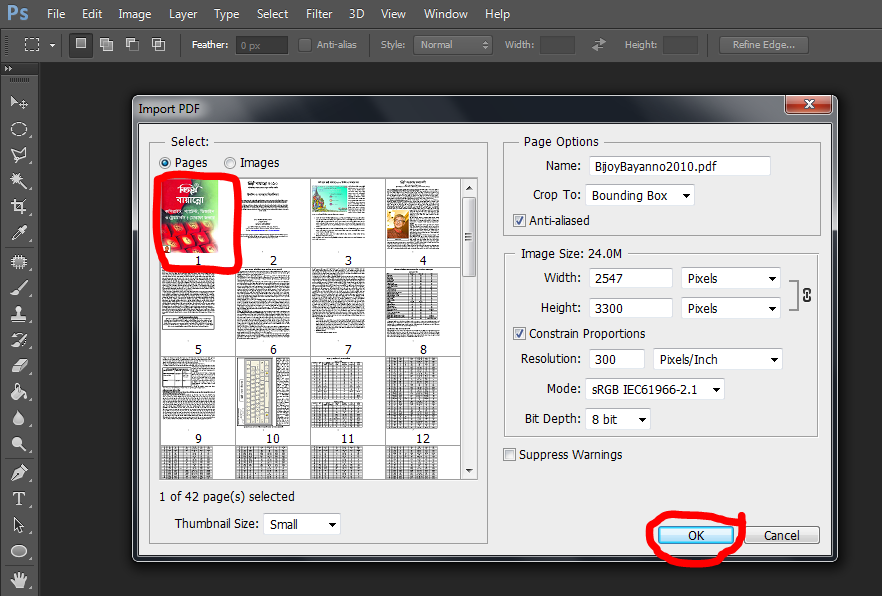
ফটোশপ দিয়ে একটি PDF কে যেভাবে ইমেজ আকারে সংরক্ষন করবেন।

Convert Pdf To image file
আমাদের অনেক সময়ই PDF (Portable Document Format) থেকে কোন কিছু সংরক্ষন করে রাখতে হয় বা রাখার প্রয়োজন হয়। তখন কিন্তু আপনি সরাসরি PDF থেকে একটি নির্দিষ্ট অংশ কেটে রাখতে পারবেন না। কারণ এরকম কোন অপশন নেই। তাই আমি আজ আপনাদের দেখাবো ফটোশপ দিয়ে একটি PDF কে কিভাবে ইমেজ আকারে সংরক্ষন করবেন।


PDF থেকে ইমেজ কনভার্ট করার জন্য অনেক সফটওয়্যার আছে। তবে সেসব সফটওয়্যার দিয়ে আপনি সঠিক রেজুল্যাশন এর ইমেজ সেভ করতে পারবেন না। যেহেতু ফটোশপ ও একটি সফটওয়্যার এবং একটি কমন সফটওয়্যার সেহেতু আমরা অন্য দিকে না যাই।

প্রথমে আপনি ফটোশপ সফটওয়্যারটি ওপেন করুন। তার পর File> Open এ ক্লিক করে আপনার PDF ফাইলটি সিলেক্ট করুন।

PDF To Image Convert

এবার এই PDF ফাইলটির উপর ডাবল ক্লিক করে ওপেন করুন। কয়েক সেকেন্ড অপেক্ষা করুন। দেখবেন আপনার PDF ফাইলটি লোড হয়ে সব কয়টি পেজ দেখাচ্ছে। সেখান থেকে আপনার যে পেজ টি দরকার অথবা যে অংশটুকু দরকার সেটার উপর ক্লিক করে "OK" বাটনে আবার ক্লিক করুন। নিচের স্কীনশর্টটি দেখুন। 

PDF To Image Convert


আপনার নির্বাচিত অংশটুকু সিলেক্ট করে OK তে ক্লিক করার পর সেটি ফটোশপে ওপেন হবে। তার সেখান থেকে আপনি যা খুশি তাই করতে পারবেন। ফটোশপের কাজ তো বলে শ্যষ করা যাবে না!! তাই যা খুশি তাই করে সেটি আপনি ইমেজ আকারে বলেন আর PSD আকারে বলেন, যেকোন ফরম্যাট এ সেভ করতে পারবেন।

আজকের মত বিদায় এখানেই। সবাই ভালো থাকবেন। আর কোন সমস্যা হলে কমেন্ট করে জানাবেন। যথাযত চেষ্টা করবো সমাধান করার। ধন্যবাদ-